Rilievo Punti Grafico
Rilievo Punti Grafico
Autore: Bruno Dalle Carbonare
Questo programma l’ho costruito in collaborazione con Claudio NEGRO che l’ha proposto nel suo pregevole sito Speaker Workshop Claudio Negro.
Ora ho rivisto il programma con Visual Studio aumentando i tipi di immagini da cui estrarre i punti. Il programma è utilizzabile in qualsiasi ambito e non solo in quello dei diffusori acustici. Il rilievo dei punti è facilitato dall’ascissa determinata automaticamente dal programma. E’ sufficiente fare clic esattamente nell’ordinata del punto senza dover preoccuparci che il clic sia preciso anche con l’ascissa.
Installazione: Il programma va riposto in una cartella qualsiasi. Si attiva con un doppio clic sull’eseguibile oppure con un clic sul collegamento al programma creato con l’apposito comando di Windows, Invia al Desktop.
Caricare l’immagine col grafico: Attivato il programma, si presenta così:
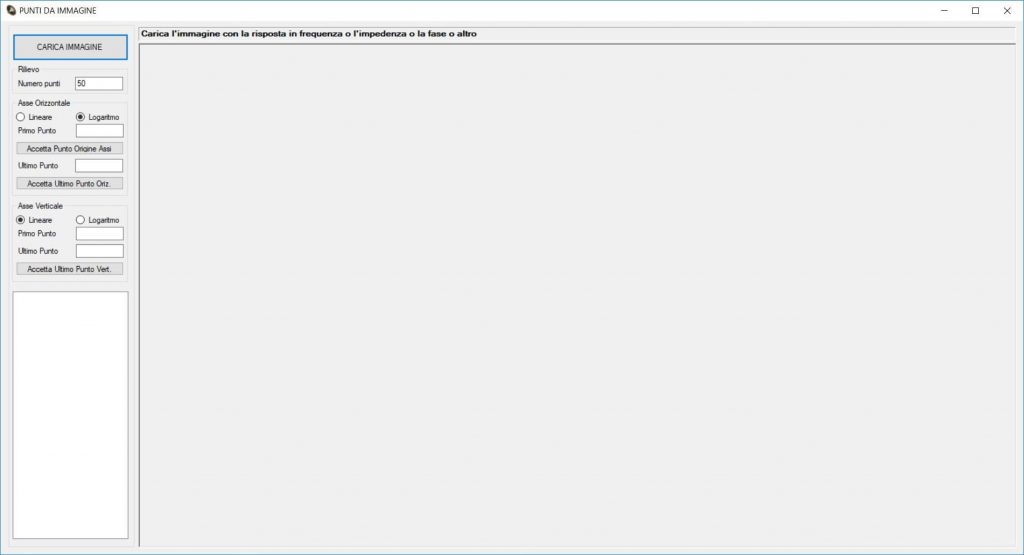
Come indicato in alto, al centro della form, innanzitutto bisogna Caricare l’Immagine con un clic sull’apposito comando. L’immagine scelta di esempio, visibile nell’immagine seguente, ha due grafici, il primo colorato in rosso, è la risposta in frequenza espressa dB, il secondo colorato in blu, è l’impedenza espressa in Ohm. Entrambi sono relativi all’altoparlante HiVi W4_665SA.
Supponiamo di voler rilevare i punti della risposta in frequenza.
Utilizzo:
Il Numero punti che vogliamo rilevare è impostato di default a 50. Volendo un rilievo più dettagliato lo possiamo aumentare ad esempio a 100.
Il grafico di cui vogliamo rilevare i punti ha l’ascisse con scala logaritmica e l’ordinata con scala lineare. Impostiamo il programma affinché gli assi siano corrispondenti al grafico.
In alto, al centro della form c’è scritto, relativamente all’Asse Orizzontale:
- Indica il valore del Primo Punto che nell’esempio è 20.
- Fai clic sul comando Accetta Punto Origine Assi. Il comando si colora di verde.
- Fai clic sul punto del grafico origine dell’asse. Il comando Accetta Punto Origine Assi torna non colorato.
- Indica il valore dell’Ultimo Punto che nell’esempio è 20000.
- Fai clic sul comando Accetta Ultimo Punto Oriz. Il comando si colora di verde.
- Fai clic sull’ultimo punto dell’asse. Il comando Accetta Ultimo Punto Oriz. torna non colorato.
- Indica il valore del Primo Punto che nell’esempio è 0.
- Indica il valore dell’Ultimo Punto che nell’esempio è 100.
- Fai clic sul comando Accetta Ultimo Punto Vert. Il comando si colora di verde
- Fai clic sull’ultimo punto dell’asse. Il comando Accetta Ultimo Punto Vert. torna non colorato.
Rilievo punti grafico:
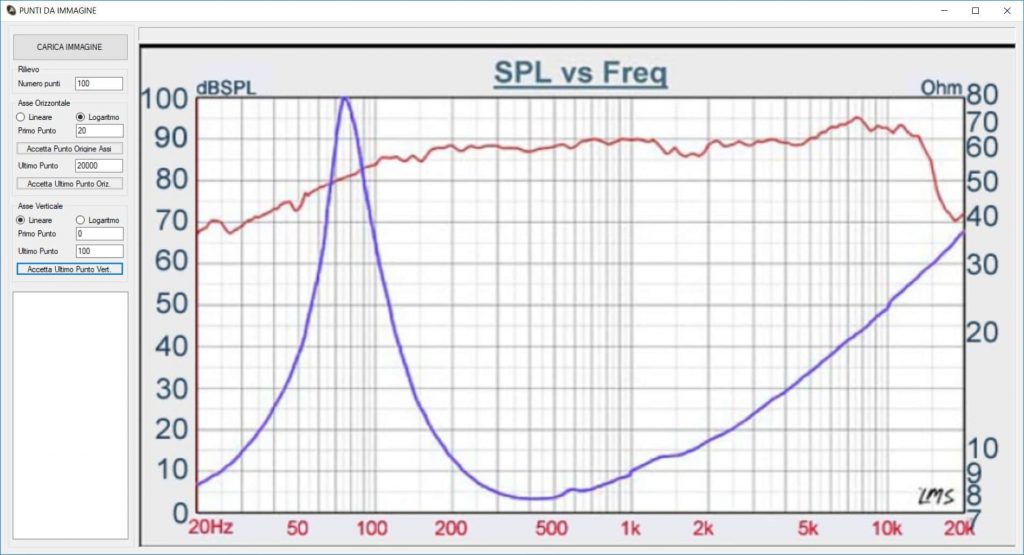
Col mouse mi avvicino al segmento rosso. Lo posiziono alla stessa ordinata del punto d’incrocio tra il grafico ed il segmento rosso e faccio clic. Il programma conosce l’ascissa del segmento rosso e l’ordinata l’ha recepita dal clic del mouse. Li riporta entrambi nella lista. Il segmento rosso si sposta nella posizione seguente. Come prima, mi avvicino col mouse al segmento rosso. Lo posiziono alla stessa ordinata del punto d’incrocio tra il grafico ed il segmento rosso e faccio clic. Il programma conosce l’ascissa del segmento rosso e rileva l’ordinata dal clic del mouse e li riporta nella lista. Proseguo così fino all’ultimo punto e poi il programma mi chiede di salvare in un file i punti individuati
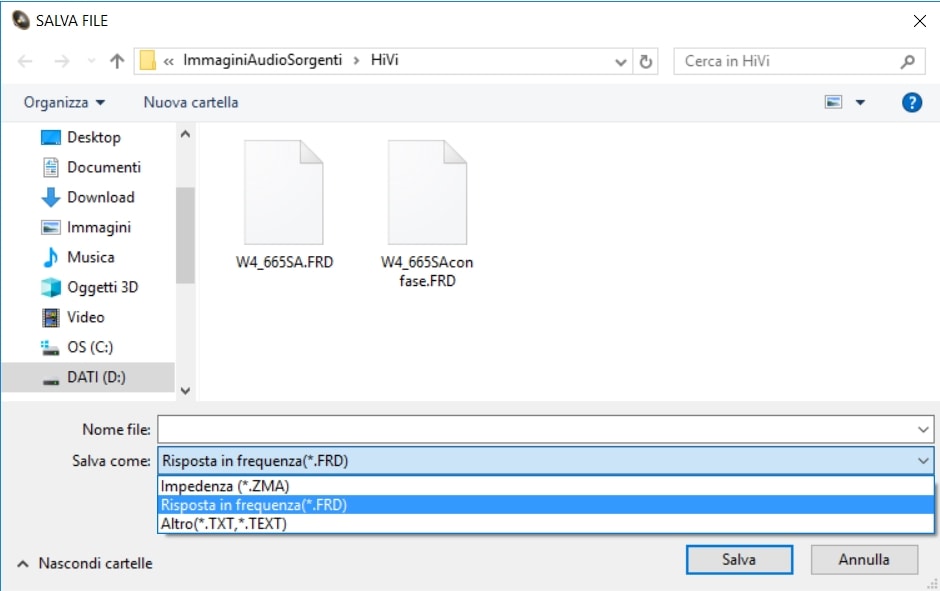
Il file può avere estensione ZMA, oppure FRD oppure TXT e nome qualsiasi. Il file è simile a:
20 67.529 0
21.468 68.435 0
23.043 69.987 0
24.6 69.987 0
26.405 67.658 0
28.343 68.047 0
eccetera.
In questo caso il primo valore è l’ascissa, il secondo l’ordinata, il terzo valore è sempre 0 (tale valore è stato inserito per rendere il file compatibile con alcuni file audio). Volendo si può verificare il rilievo, importando i dati in un foglio elettronico (Dati – Da testo – Delimitato – Spazio – Avanzate – Separatore Decimale “.”, Migliaia “,” ). La terza colonna con valori tutti 0, può essere eliminata. (Inserisci Grafico a Dispersione. Formato Asse Ascisse Scala Logaritmica).
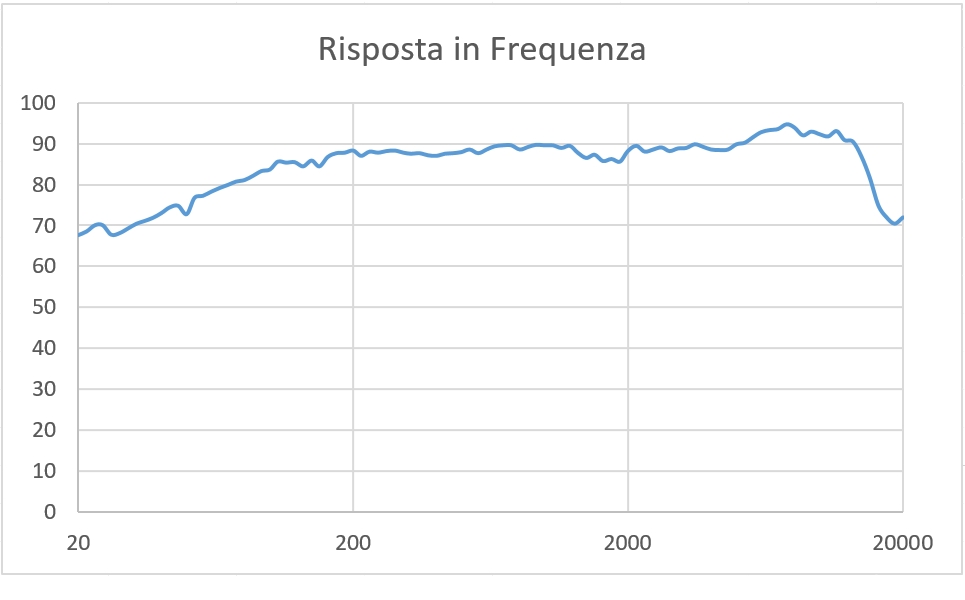
Il grafico del foglio elettronico ha un’eccellente corrispondenza col grafico originale, il che conferma la validità dei punti rilevati col programma.