Generatori gcode 3/3
Generatori G-Code 3/3
Autore: Bruno Dalle Carbonare
Software gratuito per la generazione di codice gcode. Tali programmi sono chiamati gcode generator. In questa pagina sono descritti i miei generatori per creare fori circolari o rettangolari con e senza flangia, segmenti e archi. I programmi sono scaricabili dalla pagina Download. Leggi Download
Forme complesse:
I programmi gcode generator descritti finora creano file gcode per una specifica lavorazione. Questo programma gcode generator genera file gcode di segmenti e archi di cerchio di dimensioni e profondità volute. Con questo programma gcode generator ho ricavato il file gcode per lavorare la parete anteriore e posteriore dei diffusori acustici finiti. Gli altoparlanti utilizzati sono il Bass-Midrange HiVi F5 e il twiteer HiVi Q1R. Chi è interessato alle caratteristiche di questi altoparlanti può accedere a sito: Altoparlanti HiVi
Nelle schede tecniche degli altoparlanti, riportano le seguenti misure:
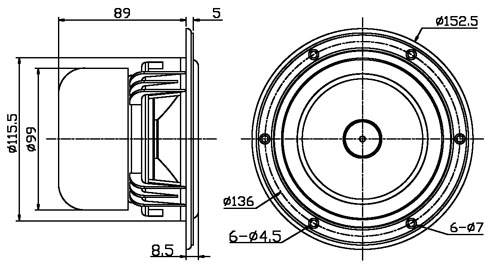
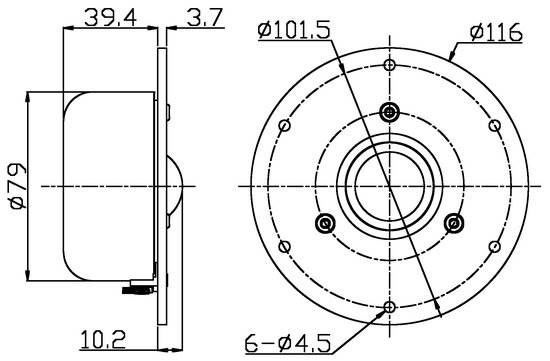
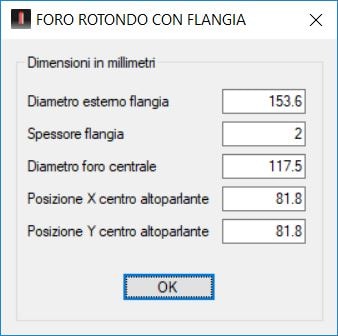
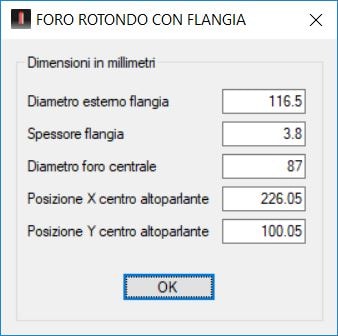
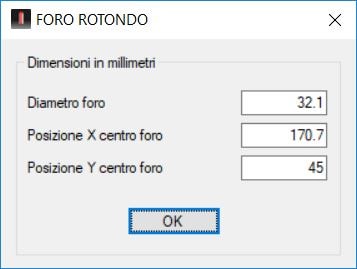
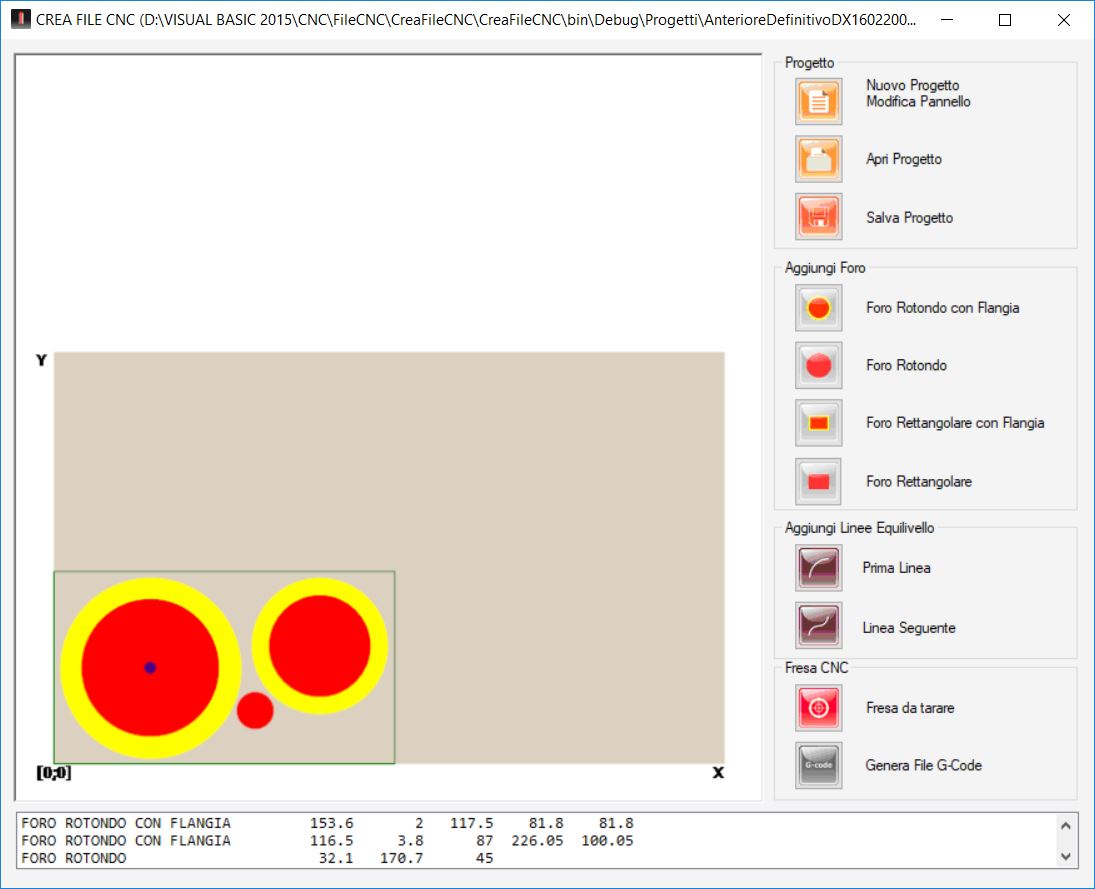
Il bordo del HiVi F5 è spesso 5 mm, di cui 2 mm dritti e 3 mm arrotondati. Per far si che l’altoparlante sia a filo esterno del diffusore ho creato una flangia nel legno di 2 mm. Analogamente, il tweeter ha richiesto una flangia nel legno di 3.8 mm per essere a filo esterno del diffusore. Il diffusore è un bass-reflex con il condotto nella parete frontale che richiede un foro di diametro 32.1 mm. Per creare il file gcode con questi fori ho utilizzato il programma CREA FILE CNC, attivabile anche dal menu “Generatori” di CNC3Test, alla voce “Forme Complesse”. Aperto il programma con un clic su “Nuovo Progetto – Modifica Pregetto” si attiva la form che definisce la prima parte del file progetto, con estensione BDC. Per migliorare la comprensione di quanto esposto in seguito, consiglio di vedere l’immagine della form CREA FILE CNC seguente.
Pannello da fresare:

Le “Dimensioni X pannello” e “Dimensione Y pannello” sono identificative del pannello rettangolare da fresare e sono riportate nel disegno del programma solo a scopo visivo, grafico.
In questo progetto, ho deciso che la fresatura deve iniziare al centro del bass-midrange. Per questo ho indicato “Posizione X = 0 Fresa” = 81.8 mm e “Posizione Y = 0 Fresa” = 81.8 mm.
L’utensile della fresa utilizzata è una classica per canali di diametro 10 mm. Da qualche anno ne ho acquistata anche una da 6 mm professionale e alcune per PCB, economiche, con gambo da 3.175 mm.
Ho indicato “Spessore max taglio Z”=2 mm per adeguare lo sforzo al materiale e alla “Velocità max di taglio” e quindi, per fresare lo “Spessore pannello (Z max)=21, la fresa dovrà passare undici volte.
Per evitare banali errori ho misurato gli altoparlanti riscontrando lievi differenza rispetto alle schede tecniche.
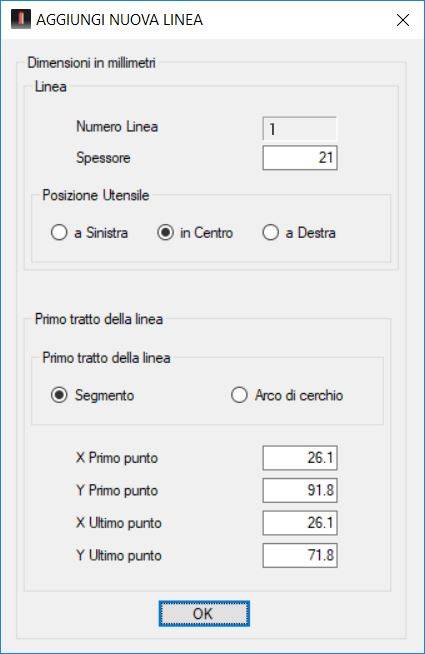
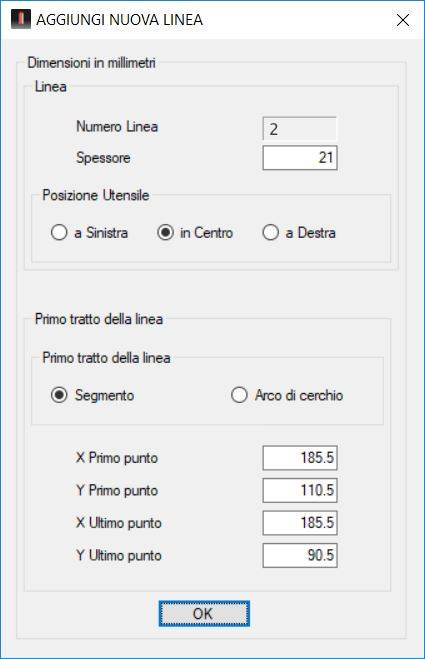
Dopo aver indicato tutti i parametri richiesti dal PANNELLO DA FRESARE, aggiungo al progetto le linee e i fori che mi servono. In questo esempio aggiungo due fori con flangia per gli altoparlanti e un foro per il condotto bass-reflex e due linee per far passare i terminali degli altoparlanti.
Il Progetto:
Dopo aver aggiunto i due fori con flangia degli altoparlanti, il foro del condotto, e le due linee per il passaggio dei terminali degli altoparlanti, nell’immagine sopra vediamo graficamente il risultato. In centro al bass-midrange c’è un punto scuro che rappresenta la posizione iniziale della fresa. Le flange hanno colore giallo e i fori, rosso. Le linee non si vedono perché coperte dalle flange.
Il progetto completo salvato include i dati immessi nel PANNELLO DA FRESARE e le descrizioni dei componenti rappresentati graficamente e descritti nella lista nella parte bassa della form del programma.

E’ facile comprendere, osservando le immagini dei form, i significati dei valori nel file testo formattato del progetto. Il file testo è modificabile con un editor, avendo cura di mantenere la formattazione, oppure eliminando, con un doppio clic, la riga errata della lista per poi reinserirla priva di errori, con un clic sul comando che richiama la form opportuna.
Le linee: Segmenti e Archi
Le righe Segmento/Arco hanno come primo valore il Numero Linea. Nell’esempio precedente i due SEGMENTI in righe vicine hanno Numero Linea diverso e quindi i non appartengono alla stessa linea. Se fossero stati uguali, i due segmenti apparterebbero alla stessa linea. Questo ha implicazioni nella generazione del file gcode. Ogni linea ha un solo spessore.
Quando si vuole aggiungere un Segmento/Arco che è l’inizio di una nuova linea, si usa il comando “Prima Linea” se invece è la prosecuzione del Segmento/Arco precedente, si usa il comando “Linea Seguente”.
Al termine delle righe Segmento/Arco c’è un carattere. Nel caso sia “C”, il percorso dell’utensile è al centro del Segmento/Arco. Fosse stato “D”, il percorso dell’utensile è spostato a destra del Segmento/Arco di metà del diametro dell’utensile. Fosse stato “S” il percorso dell’utensile è spostato a sinistra del Segmento/Arco di metà del diametro dell’utensile. Questo facilita la progettazione di forme chiuse con angoli acuti.
Creazione del file Gcode:
Questo progetto è composto da cinque righe. Nel programma di gcode generator Forme Complesse, il comando “Genera File G-Code”, crea un unico file gcode, con le istruzioni di tutte le righe, nello stesso ordine del progetto. Se si desidera cambiare l’ordine di fresatura delle righe, basta modificare con un editor il file testo del progetto con le righe nell’ordine voluto e poi generale il file gcode.
Per i motivi più svariati, può essere utile dividere un progetto con diverse righe, in più progetti. In tal caso può essere utile utilizzare, tra l’esecuzione di un progetto ed il successivo, il programma Sposta Fresa, evitando di utilizzare gli spostamenti manuali con CNC3Test o con i programmi simili. Nell’esempio della “mangiatoia per uccellini selvatici” ci sono delle applicazioni di Sposta Fresa, che semplificano di molto, l’ottenimento di alcune lavorazioni. Il programma può essere scaricato dalla pagina: Leggi Download.
Per ultimo mostro un breve video che ho fatto quando ho costruito i diffusori.
Leggendo le guide degli altri miei programmi è facile comprendere come utilizzare gli altri comandi presenti in questo programma, quali Salva Progetto, Apri Progetto, Taratura, Genera File G-Code e i Fori Rettangolari.
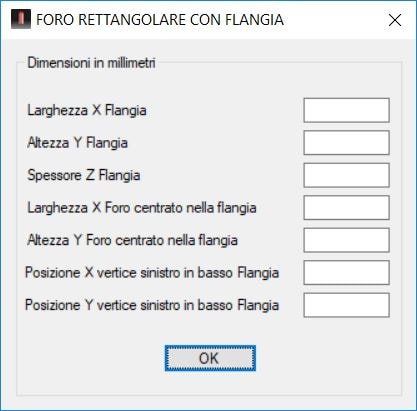
Foro rettangolare con flangia: particolare
Una caratteristica del “Foro Rettangolare con Flangia” deve essere evidenziata.
Immettendo “Larghezza X Foro centrato nella flangia”=0 e “Altezza Y Foro centrato nella flangia”=0, non sarà creato il foro ma la flangia sarà estesa a tutto il rettangolo, di dimensioni Larghezza per Altezza, con “Spessore Z Flangia”. Tale caratteristica è utilizzata nell’esempio “Mangiatoia per uccellini selvatici”.
Per ultimo preciso che io utilizzo, per assecondare le mie abitudini scolastiche, l’asse X e l’asse Y invertiti rispetto alla consuetudine cnc che ho appreso di recente in Youtube, non avendo mai visto altra fresa cnc oltre alla mia. Magari un giorno mi adeguerò alle abitudini dei più, semplicemente invertendo i cavi X e Y che dall’interfaccia vanno alla fresa o indicando nella configurazione di CNC3Test i pin di Clock e Direzione corretti.
Questi programmi sono distribuiti nella speranza che siano utili, ma SENZA ALCUNA GARANZIA; senza nemmeno la garanzia implicita di COMMERCIABILITÀ o IDONEITÀ PER UN PARTICOLARE SCOPO.
These programs are distributed in the hope that they will be useful, but WITHOUT ANY WARRANTY; without even the implied warranty of MERCHANTABILITY or FITNESS FOR A PARTICULAR PURPOSE.